Nouvelles

Pourquoi les moniteurs portables facilitent-ils le travail en voyage ?


Abstrait

Si vous avez déjà essayé de jongler avec des feuilles de calcul, des appels et des notes sur un seul écran d’ordinateur portable, vous connaissez déjà la difficulté : Changement constant de fenêtre, espace de lecture exigu et posture qui se transforme lentement en bretzel. Moniteurs portables sont conçus pour résoudre exactement ce problème, en vous offrant un deuxième écran que vous pouvez transporter, alimenter et connecter avec un minimum de friction. Cet article décrit ce qui compte (et ce qui est du marketing), montre comment configurer différents appareils, répertorie les éléments courants erreurs à éviter et fournit une liste de contrôle simple que vous pouvez utiliser avant d'acheter.


Table des matières


Contour

  • Définir les problèmes : perte de productivité, ergonomie, collaboration et contraintes de déplacement.
  • Explique commentMoniteurs portablesréduisez les frictions et améliorez le flux de travail.
  • Donnez une liste de contrôle à l'acheteur avec des critères clairs de « rechercher/éviter ».
  • Fournissez de véritables chemins de configuration pour les appareils et les scénarios courants.
  • Offrez des conseils en matière de dépannage, de maintenance et d’approvisionnement.

Les vrais problèmes qu’un deuxième écran corrige

1) Fatigue « Je suis constamment en train d’appuyer sur des alt-tabs »

Lorsque vos e-mails, votre feuille de calcul, votre fenêtre de réunion et vos notes se battent pour le même écran, vous perdez du temps par petites portions. Sur une semaine, ces morceaux s'additionnent.Moniteurs portablesvous permet de garder une application « toujours visible » (chat, documents de référence, tableaux de bord) pendant que vous travaillez sur l'écran principal.

2) Appels à distance + multitâche sans paraître chaotique

Si votre appel reste sur l’écran A et votre agenda/notes restent sur l’écran B, vous n’avez pas besoin de « chercher » la bonne fenêtre. Cela semble plus calme, plus professionnel et vous risquez moins de manquer des détails.

3) Ergonomie sur les petites tables

Un deuxième écran peut réduire la posture « recroquevillée » qui se produit lorsque vous placez tout sur l’écran d’un ordinateur portable. Associez-le à un support pour ordinateur portable et vous pourrez garder votre cou et vos épaules beaucoup plus heureux pendant de longues sessions.

4) Collaboration dans des espaces restreints

Un écran externe léger facilite l'affichage d'un brouillon client, d'un menu, d'une vidéo de formation ou de visuels de produits : sans passer votre ordinateur portable d'avant en arrière.


Qu'est-ce qu'un moniteur portable (et ce qu'il n'est pas)

Portable Monitors

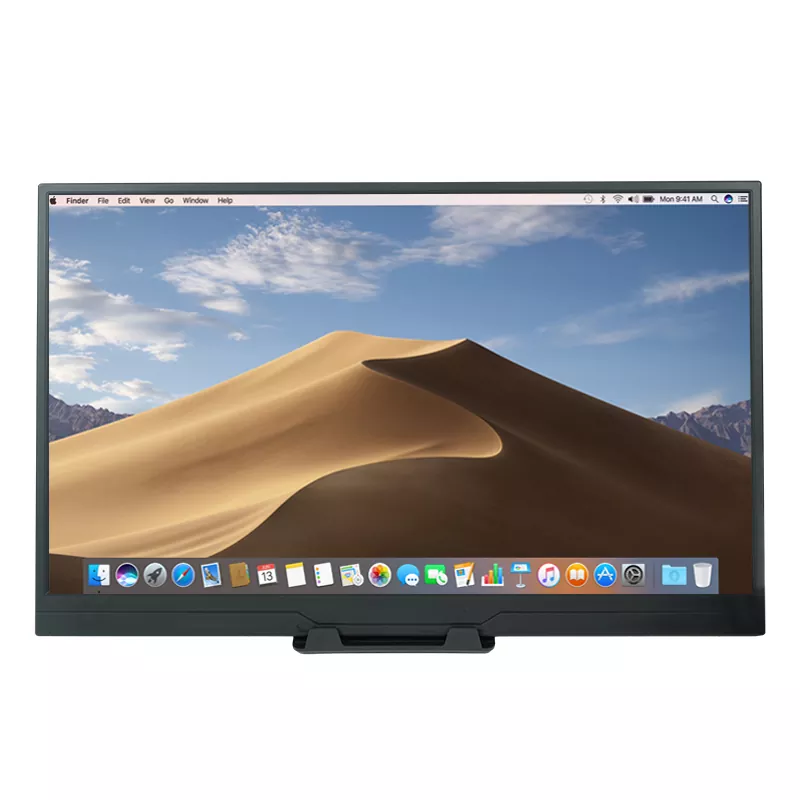
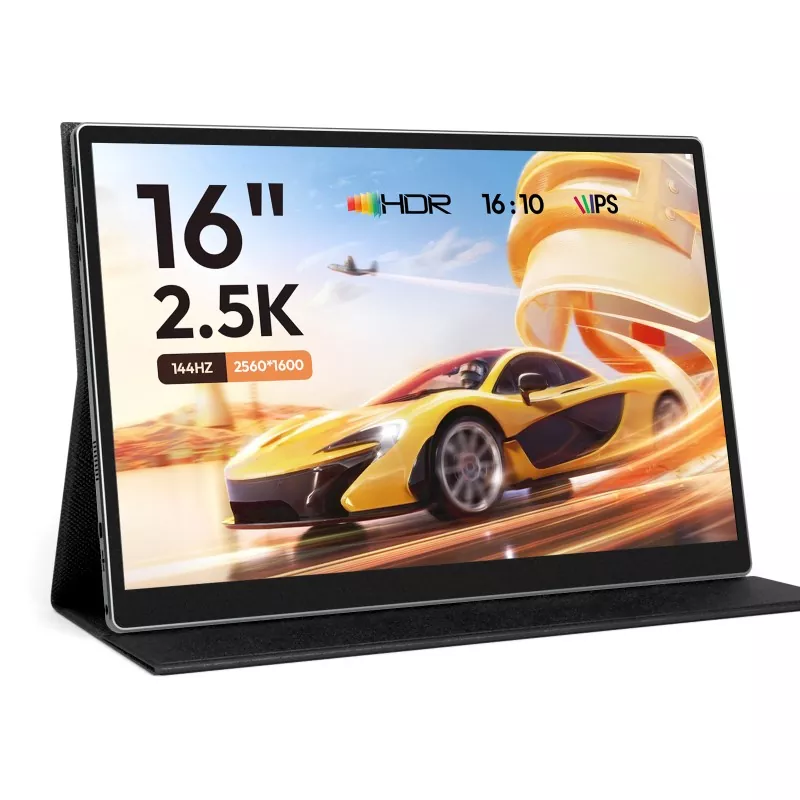
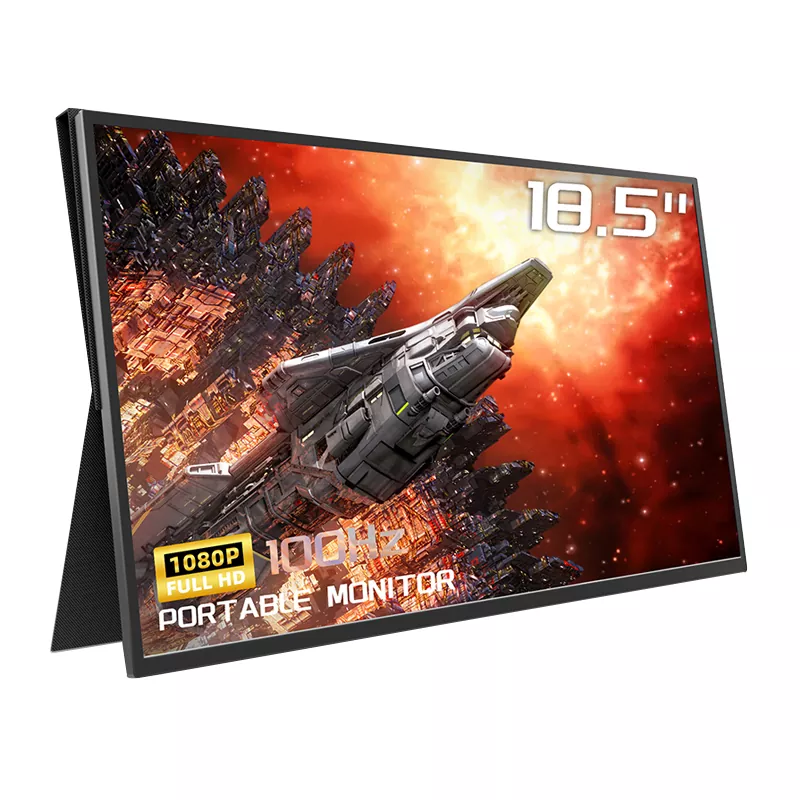
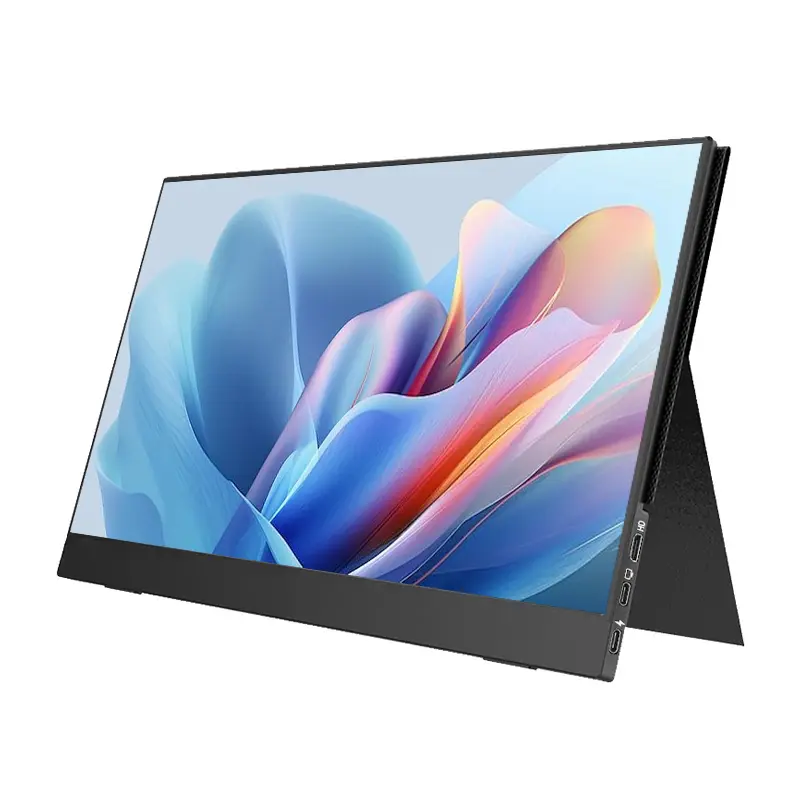
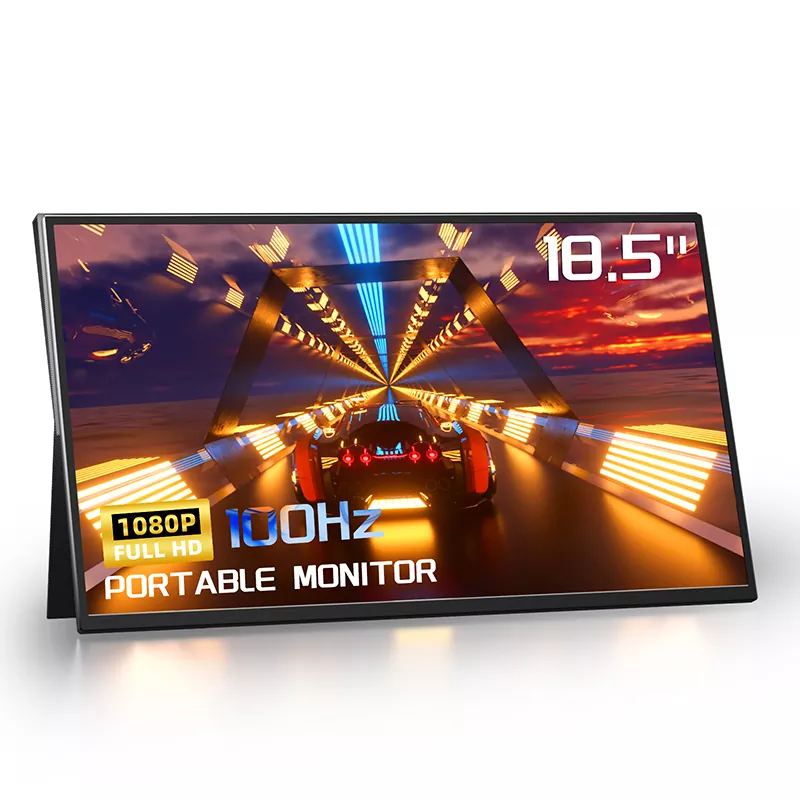
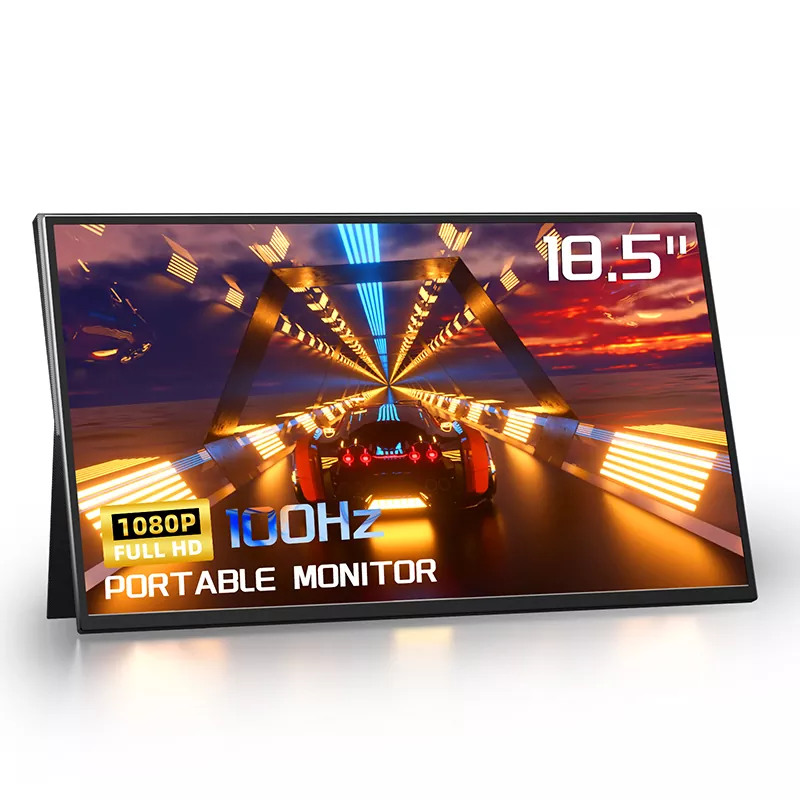
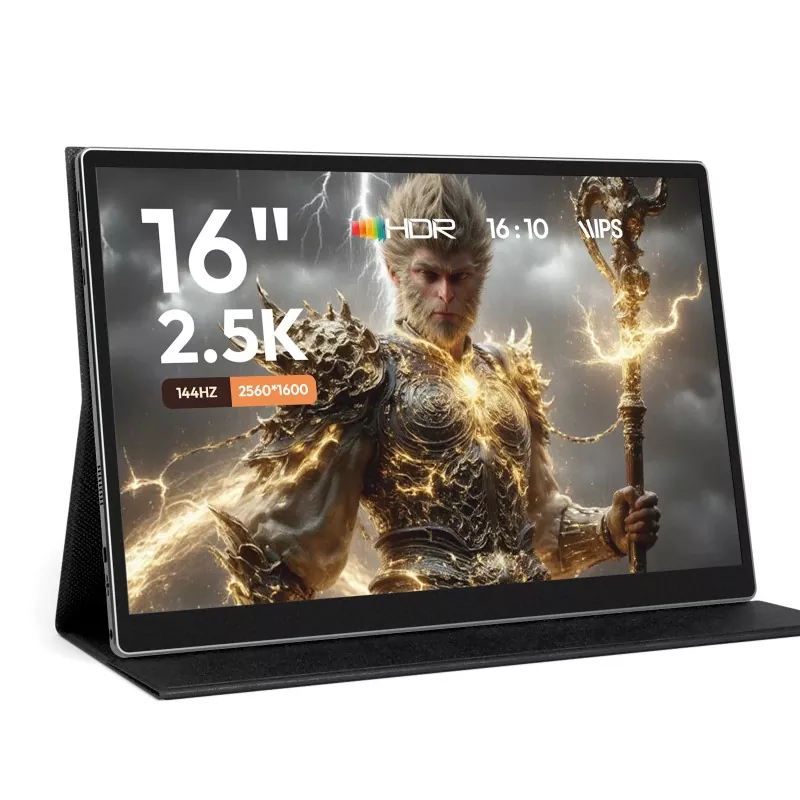
En termes simples,Moniteurs portablessont des écrans externes minces conçus pour la mobilité : ils sont conçus pour être léger, rapide à connecter et facile à alimenter (souvent via un seul câble USB-C lorsque votre appareil le prend en charge). Ils peuvent agir comme un deuxième moniteur de bureau, mais la priorité est la portabilité et la simplicité.

Idée fausse courante

"Cela fonctionnera avec n'importe quoi." Pas toujours. Le plus gros piège de compatibilité est l'USB-C : certains ports USB-C transportent la vidéo (DisplayPort Alt Mode), tandis que d'autres concernent uniquement l'alimentation/les données. Connaître les capacités des ports de votre appareil évite 80 % des frustrations liées à la configuration.


Que rechercher lors de l'achat

Voici une liste de contrôle pratique que vous pouvez utiliser avant de dépenser de l’argent. L'objectif est d'adapter le moniteur à votre flux de travail réel, pas un fantasme de fiche technique.

  • Connexion:Préférez l’USB-C avec support vidéo ; vérifiez si HDMI est inclus pour une compatibilité plus large.
  • Comportement de puissance :Peut-il fonctionner à partir du même câble USB-C, ou nécessite-t-il une alimentation supplémentaire dans de nombreux cas ?
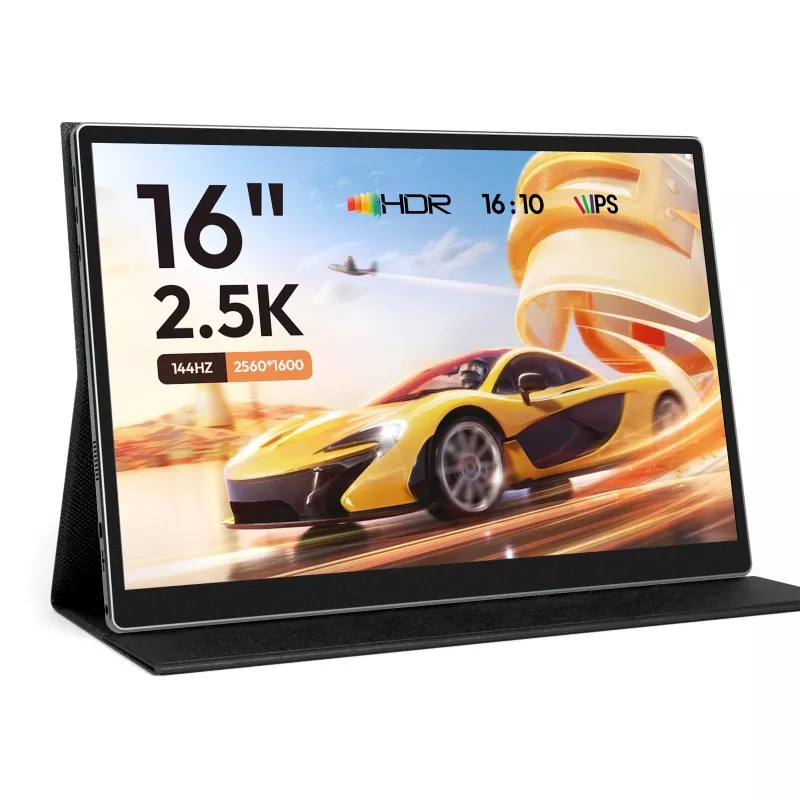
  • Taille de l'écran :13 à 16 pouces est le « point idéal » pour voyager ; des écrans plus grands peuvent être géniaux mais moins portables.
  • Résolution:La Full HD suffit pour la plupart ; une résolution plus élevée améliore la clarté du texte mais peut augmenter la consommation d'énergie.
  • Luminosité et éblouissement :Si vous travaillez près de fenêtres, des panneaux plus brillants et de bons revêtements sont importants.
  • Conception du support/couvercle :Un support stable n’est pas facultatif. Un support bancal rend toute l’expérience ennuyeuse.
  • Aide à l'orientation :Si vous codez, écrivez ou lisez de longs documents, le mode portrait peut changer la donne.
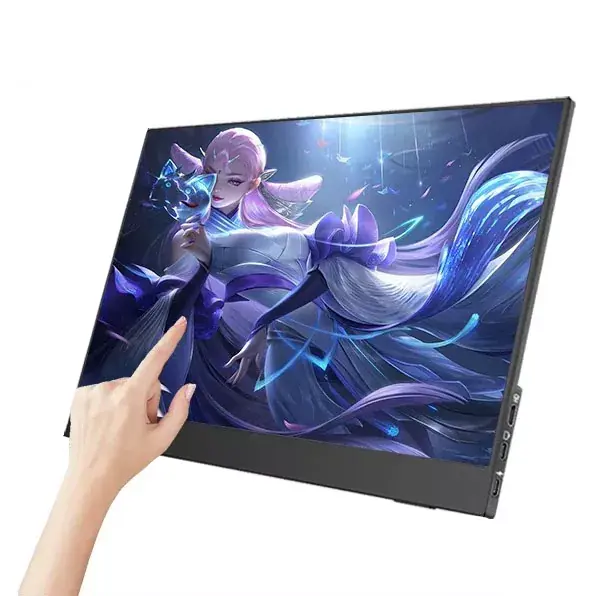
  • Toucher (facultatif) :Utile pour les démonstrations, la navigation rapide et certains flux de travail sur tablette, inutile pour beaucoup.
  • Audio (facultatif) :Les haut-parleurs intégrés sont souvent « corrects à la rigueur », et ne remplacent pas les écouteurs.
  • Garantie et assistance :Un vrai fournisseur avec un support clair bat une liste aléatoire en cas de problème.

Tableau de comparaison rapide pour les fonctionnalités importantes

Fonctionnalité Que chercher Pourquoi c'est important Drapeaux rouges
Vidéo USB-C USB-C prenant en charge l'entrée vidéo La configuration à un seul câble est plus rapide, plus propre et plus facile en déplacement Formulation vague comme « Type-C pris en charge » sans mention vidéo
Option HDMI Mini/micro HDMI (avec câble) ou full HDMI Fonctionne avec plus d'ordinateurs portables, de consoles et d'adaptateurs HDMI nécessite un câble spécial non inclus et difficile à remplacer
Luminosité Assez pour votre environnement Les écrans sombres sont pénibles dans les pièces lumineuses A l'air bien à l'intérieur, inutilisable près des fenêtres
Support/couvercle Angles stables, charnière ferme, base antidérapante La stabilité est synonyme de confort et de moins d'accidents Oscille lorsque vous tapez ou touchez l'écran
Couleur et angle de vision Image cohérente hors axe Aide à la révision de la conception et à la visualisation partagée Les couleurs changent radicalement lorsque vous bougez légèrement
Poids et épaisseur Confortable à transporter au quotidien La véritable portabilité signifie que vous l'apportez réellement J'ai l'impression de transporter un deuxième ordinateur portable partout

Guide d'installation pour ordinateurs portables, téléphones, tablettes et consoles

Chemin de configuration A : ordinateur portable + USB-C (meilleur scénario)
  1. Vérifiez que l'USB-C de votre ordinateur portable prend en charge la sortie vidéo (souvent le mode DisplayPort Alt).
  2. Connectez un câble USB-C de l’ordinateur portable au moniteur.
  3. Définir le mode d'affichage : étendre (recommandé), dupliquer ou deuxième écran uniquement.
  4. Ajustez la mise à l'échelle pour que le texte paraisse naturel (en particulier sur les écrans plus petits).
Chemin d'installation B : ordinateur portable/PC + HDMI (large compatibilité)
  1. Connectez le HDMI de l'appareil au moniteur.
  2. Si le moniteur a besoin d'une alimentation supplémentaire, branchez l'alimentation USB (adaptateur mural ou banque d'alimentation).
  3. Sélectionnez l’entrée HDMI sur le moniteur si nécessaire.
  4. Ouvrez les paramètres d’affichage pour organiser l’ordre et l’orientation de l’écran.
Chemin d'installation C : téléphone/tablette (si pris en charge)
  • Certains appareils peuvent afficher un mode de type bureau ; d'autres ne font que refléter ou ont besoin d'un adaptateur.
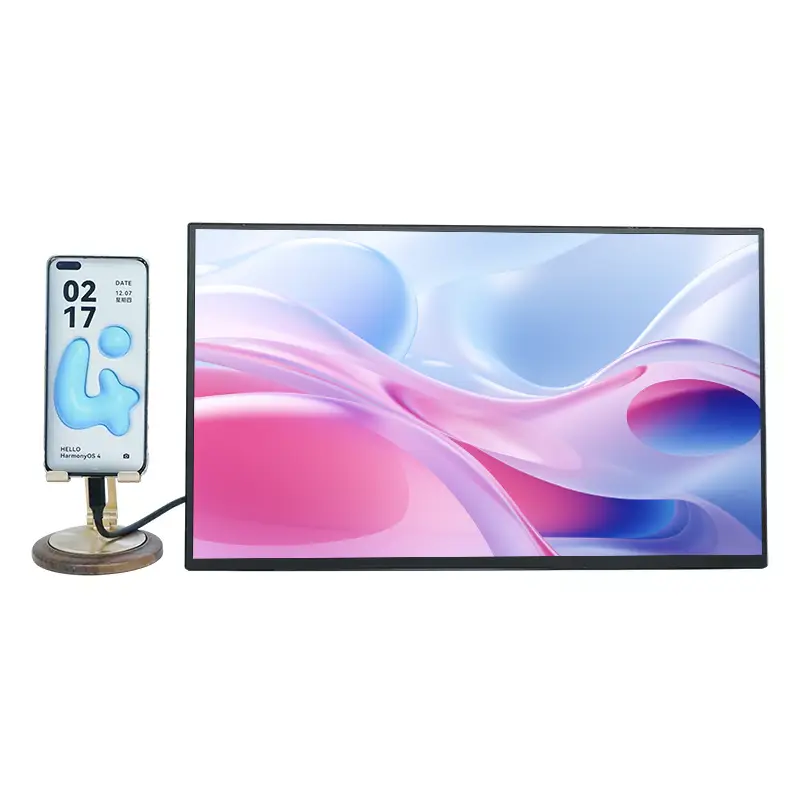
  • Utilisez USB-C vers USB-C si votre appareil prend en charge la sortie vidéo ; sinon pensez aux adaptateurs HDMI.
  • Pour des sessions plus longues, utilisez un hub alimenté ou une alimentation électrique pour garder votre appareil chargé.
Chemin de configuration D : Console (jeu dans de petits espaces)
  • HDMI est généralement la voie la plus simple.
  • Apportez des écouteurs si vous jouez dans des espaces partagés ; les haut-parleurs de contrôle sont rarement immersifs.
  • Vérifiez la prise en charge du taux de rafraîchissement si vous vous souciez d’un mouvement plus fluide.

Manuel de cas d'utilisation

Moniteurs portablesbrillez lorsque vous choisissez des spécifications en fonction de vos besoins quotidiens réels. Voici les « profils » courants vous pouvez copier.

Travail et réunions à distance
  • Gardez la fenêtre d'appel sur l'écran portable, les notes sur l'écran principal.
  • Donnez la priorité à une connexion facile, à un support stable et à une luminosité confortable.
  • Bonus : mode portrait pour les agendas et les documents longs.
Créateurs et designers
  • Donnez la priorité à des couleurs et à des angles de vision cohérents.
  • Utilisez-le pour les panneaux d'outils, les références et la prévisualisation des livrables.
  • Considérez la résolution et la qualité du panneau plutôt que le poids ultra-faible.
Démonstrations commerciales et travaux sur le terrain
  • Utilisez le deuxième écran pour faire face au client tout en contrôlant le contenu depuis votre ordinateur portable.
  • Donnez la priorité à la durabilité, à une installation rapide et à une bonne lisibilité.
  • Le toucher peut être utile pour une navigation rapide.
Étudiants et sessions d'études
  • Vidéo de conférence sur un écran, notes et diapositives sur l'autre.
  • Recherchez la portabilité et la faible consommation d’énergie pour les jours de bibliothèque.
  • Une position stable compte plus que vous ne le pensez.

Durabilité de voyage et conseils d’entretien

Une simple liste de colisage qui évite le chagrin

  • Une pochette dédiée (même fine) pour éviter les rayures.
  • Un câble USB-C court + un câble de secours (les câbles tombent en panne aux pires moments).
  • Un adaptateur secteur compact ou une banque d'alimentation si votre configuration a souvent besoin de puissance supplémentaire.
  • Un petit chiffon en microfibre (pas de serviettes en papier, sérieusement).

Traitez le panneau comme un écran de téléphone : la pression, le grain et l’empilement négligent dans un sac sont les véritables ennemis. Si votre flux de travail comprend des cafés, des trains et des espaces de coworking, une conception de couverture/support robuste fait partie de la « performance ».


Dépannage : les correctifs en 10 minutes

  1. Aucun signal sur USB-C :Essayez un autre port USB-C ; confirmez que votre appareil prend en charge la vidéo via USB-C.
  2. Aucun signal sur HDMI :Confirmez l'entrée et le type de câble corrects ; réinstallez les deux extrémités.
  3. L'écran est sombre :Augmentez la luminosité sur le moniteur ; vérifiez s'il est sous-alimenté.
  4. Scintillement ou déconnexions aléatoires :Échangez les câbles ; évitez les moyeux desserrés ; essayez une connexion directe.
  5. Mauvaise mise à l'échelle/texte trop petit :Ajustez la mise à l’échelle de l’affichage dans les paramètres système.
  6. Le mode Portrait semble « désactivé » :Faire pivoter l'orientation dans les paramètres d'affichage ; réorganiser l’ordre d’affichage.
  7. Le tactile ne fonctionne pas :Certains modèles tactiles nécessitent une connexion de données USB en plus de la vidéo.
  8. Pas de son :Définissez le périphérique de sortie audio dans votre système d'exploitation ; rappelez-vous que les haut-parleurs peuvent être basiques.

Questions sur l'approvisionnement et les fournisseurs 

Portable Monitors

Lorsque vous investissez dansMoniteurs portables, vous voulez la preuve qu'un produit est pris en charge, construit de manière cohérente et décrit honnêtement.

Questions qui différencient le « vrai fournisseur » de la « liste aléatoire »
  • Quels appareils ont été testés pour leur compatibilité (et quelles limitations sont connues) ?
  • Quelle est la couverture et le processus de garantie ?
  • Quels câbles et accessoires sont inclus ?
  • Quels contrôles de qualité sont effectués avant expédition ?
  • Existe-t-il une documentation pour la configuration et le dépannage ?

Si vous recherchez des projets, des équipes ou des besoins en gros, travailler avec un fabricant établi peut tout simplifier : des spécifications cohérentes, une documentation plus claire et un support responsable.Shenzhen Sixing Technology Holding Co., Ltd.est un exemple d'entreprise axée sur les produits d'affichage portables, afin que les acheteurs puissent aligner leurs choix de modèles sur les besoins réels de déploiement. (kits de voyage, démonstrations commerciales, bureaux hybrides, configurations éducatives) au lieu de deviner.


FAQ

Q : FaireMoniteurs portablesfonctionne avec n'importe quel câble USB-C ?
UN:Pas toujours. De nombreux câbles USB-C transportent l’alimentation/les données mais pas la vidéo. Pour la vidéo avec un seul câble, votre appareil doit prendre en charge la sortie vidéo via USB-C et votre câble doit également la prendre en charge.

Q : Un moniteur portable en vaut-il la peine si j'ai déjà une tablette ?
UN:Une tablette peut vous aider, mais ce n’est pas la même chose qu’un véritable deuxième écran pour le flux de travail de votre ordinateur portable. Si votre problème réside dans le changement de fenêtre, un moniteur externe semble généralement plus « natif ».

Q : Quelle taille est la meilleure pour voyager ?
UN:Pour la plupart des gens, 13 à 16 pouces équilibrent la lisibilité et le confort de transport. Si vous voyagez souvent, penchez-vous plus petit ; si vous conduisez ou restez plus longtemps au même endroit, un écran légèrement plus grand peut être plus agréable.

Q : Ai-je besoin d’une haute résolution ?
UN:La Full HD est idéale pour la messagerie électronique, les documents et les tableaux de bord. Une résolution plus élevée peut être meilleure pour les travaux de texte et de conception denses, mais vérifiez la mise à l’échelle et les besoins en énergie.

Q : Puis-je en utiliser un avec une console de jeu ?
UN:Oui, les configurations HDMI sont courantes pour les consoles. Prévoyez simplement l’alimentation et l’audio (les écouteurs aident beaucoup).

Q : Est-ce que cela épuisera la batterie de mon ordinateur portable ?
UN:C’est possible, notamment en mode mono-câble. Si vous travaillez de longues heures loin des prises, envisagez une banque d’alimentation ou une configuration prenant en charge la fourniture d’énergie.

Q : Quelle est la fonctionnalité la plus négligée ?
UN:Le support/couvercle. Un bon panneau avec une mauvaise position devient une nuisance quotidienne.

Q : Comment puis-je éviter les surprises en matière de compatibilité ?
UN:Vérifiez les capacités du port de votre appareil (vidéo USB-C ou HDMI) avant d'acheter et choisissez un moniteur prenant en charge votre méthode de connexion la plus fiable.


Récapitulatif et prochaines étapes

Le meilleurMoniteurs portablesne vous contentez pas « d’ajouter un écran », ils suppriment les frictions. Moins de jonglerie avec les fenêtres. Meilleure posture. Des réunions plus propres. Des démos plus faciles. L'astuce consiste à faire correspondre le comportement de connexion et d'alimentation à vos appareils réels, puis à prioriser stabilité et lisibilité par rapport au battage médiatique.

Si vous comparez des modèles ou prévoyez un achat groupé pour les équipes, indiquez-nous vos types d'appareils et vos cas d'utilisation (réunions à distance, déplacements professionnels, démonstrations commerciales, salles de classe ou configurations de jeu). Nous vous recommanderons une configuration pratique et un ensemble d'accessoires qui minimise les problèmes de compatibilité—Contactez-nouspour obtenir une suggestion sur mesure.

Retour en haut

Actualités connexes
Laissez-moi un message
X
Nous utilisons des cookies pour vous offrir une meilleure expérience de navigation, analyser le trafic du site et personnaliser le contenu. En utilisant ce site, vous acceptez notre utilisation des cookies. politique de confidentialité
Rejeter Accepter